Windows 11 Nasıl Etkinleştirilir? Lisans Anahtarı Girme (Adım Adım)
Son güncelleme: · 2 dk okuma · Etkin Lisans
Windows 11'i etkinleştirmek için Başlat › Ayarlar › Sistem › Etkinleştirme bölümünü açın, “Ürün anahtarını değiştir” satırındaki “Değiştir” düğmesine basın ve 25 karakterlik lisans anahtarınızı girin. Bilgisayar internete bağlıysa etkinleştirme birkaç saniyede tamamlanır ve “Windows'u etkinleştirin” yazısı kaybolur.
Başlamadan önce: kurulu sürümünüzü kontrol edin
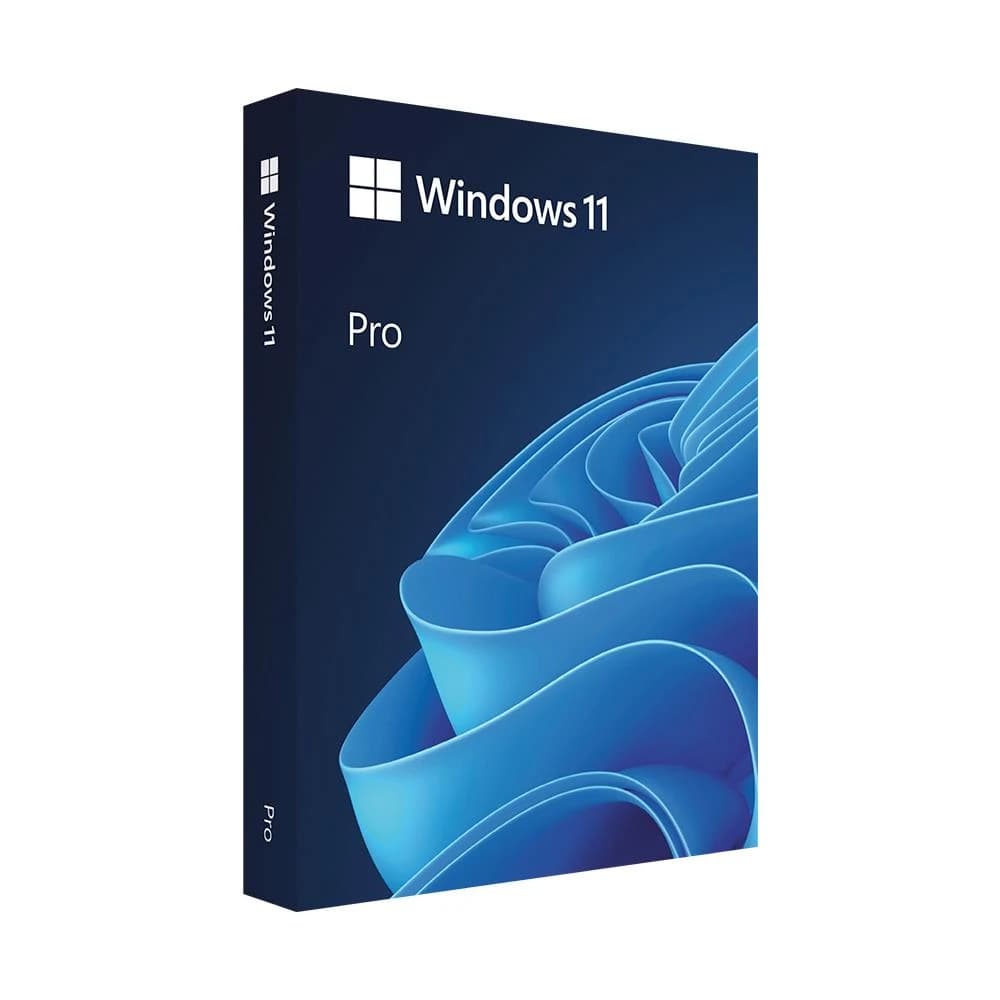
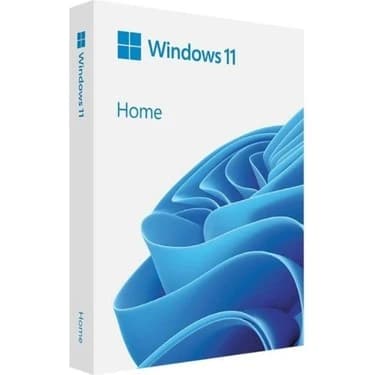
Lisans anahtarı yalnızca kendi sürümünü etkinleştirir: Windows 11 Home anahtarı Home'u, Pro anahtarı Pro'yu. Anahtarı girmeden önce bilgisayarınızda hangisinin kurulu olduğuna bakın.
- 1Klavyeden Windows + R tuşlarına birlikte basın.
- 2Açılan kutuya winver yazıp Enter'a basın.
- 3Pencerede “Windows 11 Home” ya da “Windows 11 Pro” yazdığını görün.
Bilgisayarınızda Home kuruluysa ve Pro anahtarınız varsa önce sürümü Pro'ya yükseltmeniz gerekir. Bunun için Home'dan Pro'ya yükseltme rehberimize bakın.
Ayarlar üzerinden etkinleştirme
- 1Başlat menüsünü açıp Ayarlar'a girin (ya da Windows + I tuşlarına basın).
- 2Sol menüden Sistem'i, sağ taraftan Etkinleştirme'yi seçin.
- 3“Ürün anahtarını değiştir” satırındaki Değiştir düğmesine basın.
- 4Size gönderilen 25 karakterlik anahtarı yazın (XXXXX-XXXXX-XXXXX-XXXXX-XXXXX). Tireler kendiliğinden eklenir.
- 5İleri'ye, ardından Etkinleştir'e basın. “Windows etkinleştirildi” mesajını görünce işlem tamamdır.
Etkinleştirme durumu satırında “Etkin” yazıyorsa lisansınız işlenmiştir. Masaüstündeki filigran hemen kaybolmazsa bilgisayarı bir kez yeniden başlatın.
Komut satırıyla etkinleştirme (Ayarlar açılmıyorsa)
Ayarlar ekranı hata veriyorsa aynı işlemi komut satırından yapabilirsiniz. Başlat'a sağ tıklayıp “Terminal (Yönetici)” seçeneğini açın ve sırasıyla şu iki komutu çalıştırın:
slmgr /ipk XXXXX-XXXXX-XXXXX-XXXXX-XXXXXslmgr /atoİlk komut anahtarı yükler, ikincisi etkinleştirmeyi başlatır. Her komuttan sonra küçük bir bilgi penceresi açılır.
Etkinleştirme olmuyorsa
- İnternet bağlantınızı kontrol edin; etkinleştirme Microsoft sunucularına bağlanarak yapılır.
- Anahtarı kopyalayıp yapıştırırken başında ya da sonunda boşluk kalmadığından emin olun.
- Kurulu sürüm ile anahtarın sürümü (Home / Pro) aynı olmalı.
- Hata kodu görüyorsanız etkinleştirme hata kodları rehberimizde kodun anlamına ve çözümüne bakın.
Sık sorulan sorular
Windows 11 etkinleştirilmezse ne olur?
Bilgisayar çalışmaya devam eder ancak masaüstünde “Windows'u etkinleştirin” filigranı kalır, duvar kâğıdı, tema ve renkler gibi kişiselleştirme ayarları kilitlenir ve Ayarlar'da sürekli etkinleştirme uyarısı görünür.
Lisans anahtarını nereye yazacağım?
Ayarlar › Sistem › Etkinleştirme › Ürün anahtarını değiştir bölümüne. Kurulum sırasında anahtar sorulduğunda da aynı anahtarı girebilirsiniz.
Etkinleştirme için internet şart mı?
Evet, anahtarın doğrulanması için bilgisayarın internete bağlı olması gerekir. İnternet yoksa telefonla etkinleştirme seçeneği sunulur, ancak en hızlı yol çevrimiçi etkinleştirmedir.
Windows 10 anahtarım Windows 11'i etkinleştirir mi?
Aynı paketin (Home ya da Pro) Windows 10 lisansı çoğu durumda Windows 11'i de etkinleştirir, çünkü iki sürüm aynı lisans ailesini kullanır. Yine de satın alırken kuracağınız sürümün anahtarını seçmek en güvenli yoldur.